Ottima conoscenza dei Social Networks

Li utilizzo quotidianamente per condividere i miei contenuti

Scovo e sperimento le nuove apps

E poi ne scrivo una recensione

Hai un'app che ha bisogno di essere testata?

Mandami il link per scaricarla e dopo averla provata ti invierò una recensione completa

Riprendo notizie dal mondo di Internet

e vi aggiungo il mio punto di vista

Recensisco i libri che leggo

Soprattutto sulla programmazione ma anche argomenti trasversali ad Internet

Scrivo delle guide sul funzionamento di alcuni tools

Oppure consiglio su come sfruttare al meglio widgets e programmi

Photobucket

Pages

Visualizzazione post con etichetta AIUTI. Mostra tutti i post

mercoledì 6 marzo 2013

AIUTO: Come faccio a tener traccia di tutti questi feed rss? [Net News Wire]

Etichette: aiuto - guida - feed rss - programma - Mac - archiviazione - app - gratuito.


Penso sia arrivato il momento di condividere con vuoi un tool che uso da poco ma con cui mi trovo benissimo. Si chiama Net News Wire e io per il momento l'ho installato solo sul Mac ma è disponibile anche per iPad e iPhone.

Di che cosa si tratta?

Di un'app scaricabile gratuitamente sul proprio pc (o device) e che in pochissimi passi permette di tenere sotto controllo quei mostruosi feed che sbucano fuori ovunque! All'inizio è possibile sincronizzarsi con l'account di Google e lui in automatico importa tutti i feed che avete sulla piattaforma.
Io ho preferito non farlo e creare da me le cartelle e aggiungere le future letture.

In questa piccola schermata vi mostro l'aspetto generale dell'app, con i pulsanti per aggiungere i feed, creare le cartelle, cercare qualcosa, segna tutto come letto etc... La pubblicità che c'è è non dà fastidio perchè rilegata nell'angolo in basso.


Il feed una volta caricato viene elencato nella parte centrale in alto e se ci si clicca sopra compare l'articolo interno nel riquadro bianco in basso.
Se seleziono ad esempio un articolo di Mashable ecco tutte le option possibili di cose da fare:


E tra tutte le possibilità voglio evidenziare quella che va sotto la voce: "CopyHTML with Attribution". Cliccando qui si copia l'articolo e la fonte, (cosa importantissima!) così potete inserirla all'interno del vostro post e sarà presente un link a chi l'articolo l'ha composto. 

Infine vi informo che cliccando col destro su una cartella, ad esempio io ne ho chiamata una nerd, ecco tutte le opzioni possibili (ne ho fatto la foto delle prime lascio a voi scoprire le altre)...


Opinione
Come vivevo prima senza questo tool? Trovo che sia uno strumento utilissimo! Semplice, veloce e intuitivo. Consiglio di giare molto sopra la prima volta che lo aprite per scoprire tutto quello che contiene.
Voto
9

domenica 15 luglio 2012

AIUTO: Cheat sheet e suggerimenti vari.

Ho intenzione di creare un Cheat Sheet per tutti, o meglio un foglio di suggerimenti per voi, che vi aiuti ad essere sempre al top.
Scorciatoie e trucchetti per ogni evenienza.
Verrà rinnovato ogni volta che trovo nuovi suggerimenti.

SCORCIATOIE
( per i Mac ctrl = cmd !)


TRUCCHI

Su Facebok per avere l'immagine dello Squalo      
Per avere in chat il testo in grassetto inserire * parola *.

Per avere una strisciata di gomma :  ▓▓▓▓▓▓▓▓▓▓▓▓▓▓▓▓▓▓▓▓▓▓ 

Per avere simboli colorati: ♥   ♪ 


UN ARTICOLO DI MASHABLE CON TUTTO   QUI


domenica 6 maggio 2012

AIUTO: Come creare un badge di Instagram per il proprio sito?

Etichette: aiuti - tutorial - badge - Instagram - blog.


Se navigando tra un blog e l'altro avete visto badge come questo


e ne volete uno anche voi allora seguite questi semplici suggerimenti.

Per prima cosa recatevi al sito Badgeplz.com che ci aiuterà in quasi tutto.

Cliccate su


Vi porterà in una nuova pagina dove potete  customizzare gli aspetti del badge che desiderate scegliendo:
-dimensione,
-numero di foto per riga e per colonna,
-il colore per lo sfondo,
-il colore del bordo,...


Ma il punto principale è inserire lo username corretto, che corrisponde al vostro profilo di Instagram.

Infine basta copiare il codice che si è auto generato e inserirlo nel proprio sito/blog.

Spero di avervi aiutati.Se avete altre domande chiedetemi pure.

sabato 17 marzo 2012

TUTORIAL: url2pin

Etichette: tutoria - aiuto - Pinterest - siti web - gratuito - facile.


Ecco un piccolo tutorial che spero vi sia d'aiuto.
Se siete interessati a inserire il vostro sito web come contenuto in un post di Pinterest, in modo che in molti possano vederlo ecco come fare.

1) Andate alla pagina: http://url2pin.it/ e inserite nello spazio bianco l'indirizzo del vostro sito web.
2)Cliccate su submit e attendete qualche secondo per vedere l'upload della vostra pagina.
3) Ora basta cliccare su Pin it! per condividerla come un qualsiasi altro contenuto di Pinterest.

Non è semplicissimo?
Questo progetto è "figlio" del sito Clapps.me che io vi avevo già recensito in questo post.

Provatelo e se avete bisogno di INVITI PER PINTEREST lasciatemi un commento e il vostro indirizzo email.

Ciao!

giovedì 29 dicembre 2011

AIUTO: le nuove emoticon di Facebook.

Se non lo sapevate già è ora possibile riprodurre SOLO nella chat di FB le emoticon più popolari di questi ultimi tempi.
Da Pedobear a Chuck Norris...
Ricordatevi di copiare entrambe le parentesi.
Qui l'elenco completo:


[[171108522930776]]
[[164413893600463]]
[[218595638164996]]
[[189637151067601]]
[[129627277060203]]
[[227644903931785]]
[[100002752520227]]
[[105387672833401]]
[[100002727365206]]
[[224812970902314]]

[[ForeverAloneComics]] ForeverAlone
[[MeGustaMeme]] Megusta
[[164413893600463]] Megusta 2
[[149333368464171]] YaoMing
[[116616581692281]] TROLL Face
[[145768898802324]] FUUUUUs
[[168456309878025]] LOL
[[189637151067601]] LOL 2
[[FapFapFap.B]] FAPFAP
[[106043532814443]] Y U NO
[[214457085240151]] Nothing to do here
[[129627277060203]] Poker faces
[[160723207280093]] You Fucking kidding me?
[[ChallengeAcceptado]] Challenge accepted
[[100002752520227]] Okay
[[105387672833401]] Fuck Yeah
[[224812970902314]] Derp
[[192644604154319]] derpina
[[170815706323196]] Cereal guy
[[142670085793927]] Mother of God
[[168040846586189]] Feel like a sir

Random memes.

[[169919399735055]] - Not bad Obama
[[249199828481201]] - Konata Izumi
[[250128751720149]] - Domo Kun
[[223328504409723]] - Gintoki Sakata
[[236147243124900]] - Pokeball
[[326134990738733]] - Pikachu
[[155393057897143]] - Doraemon
[[224502284290679]] - Nobita
[[144685078974802]] - Mojacko
[[334954663181745]] - Spongebob
[[196431117116365]] - Shin chan
[[148935948523684]] - Pedo Bear
[[269153023141273]] - Poring
[[46637413257]] - Chuck Norris

domenica 30 ottobre 2011

AIUTO: Come posso pulire il mio Mac?

Etichette: Mac - pulizia - rimozione file - programma - gratuito.


Ecco un utile strumento per tutti coloro che non fanno mai le pulizie di primavera e tutti i file obsoleti e inutili si accumulano rallentando le prestazioni della vostra macchina.
Se siete un caso disperato in cui scaricate ogni singola canzone che udite o film che trovate allora penso che vi sia molto più utile un sistema esterno di back up.
Altrimenti continuate a leggere...


Cosa posso fare?

Passo 1: 
Fate un back up sempre in modo da prevenire eventuali rimozioni di documenti importanti. Fatto ciò armatevi di tanta pazienza, é indispensabile per ottenere un ottimo risultato!

Passo 2: 
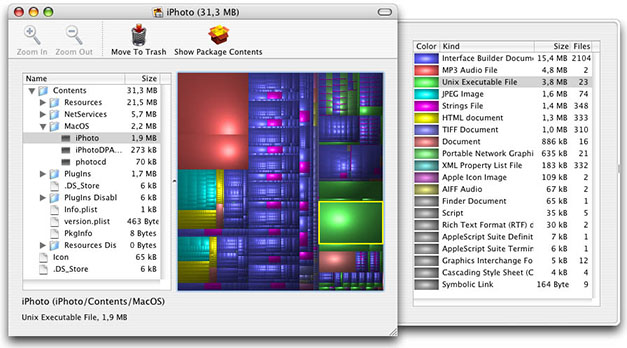
Andate sul sito: www.derlien.com/ dove potete scaricare GRATUITAMENTE il programma Disk Inventory X. É un programma per Mac OS X dal 10.3 in poi. Installatelo sul vostro Mac.

Passo 3:
Aprite Disk Inventory X e aspettate che lui "legga" ogni singolo file presente sul vostro Mac. Questa operazione può richiedere diversi minuti soprattutto la prima volta che lo lanciate, inoltre dipende da quanto pieno zeppo è.

Passo 4:
Finita la lettura si aprirà uno schermo diviso in due parti: la prima a sinistra mostra l'elenco completo delle vostre cartelle, la seconda è un immagine di rettangoli a colori diversi.
Ogni tipologia di colore corrisponde ad un tipo di file: es iTunes è viola, gli .avi verdi,....
La grandezza di ogni rettangolo corrisponde a quanto spazio occupano.
Potete cliccare direttamente su questi rettangoli e a sinistra vi comparirà dove sono allocati sul vostro Mac. Cliccando potete direttamente eliminarli.


Passo 5:
ELIMINATE tutto quello che non vi serve o semplicemente spostatelo su un disco esterno. Siate estremi nell'agire.
NB: anche se li eliminate subito i rettangoli non spariscono, ma è solo un problema di aggiornamento dell'immagine i file non ci sono più se svuotate il cestino.

Passo 6:
Finite le pulizie chiudete il programma e verificate quanto spazio vi siete riappropriati.

Recensione

Trovo questo programma semplicissimo da usare e molto veloce nel suo scopo. É sicuro soprattutto se si seguono i dovuti accorgimenti del caso.
ATTENZIONE: alcuni file non vanno rimossi assolutamente perché insiti al funzionamento del computer; se siete in dubbio consultate internet o il sito ufficiale.
Inoltre è presente sul sito un forum per guidarvi e aiutarvi.
Notevole che sia gratuito! Ogni volta che aprite il programma  compare una finestra che vi chiede se volete fare una donazione e anche se io non mi sono ancora mossa penso che lo farò al più presto!

Opinione

Lo consiglio a tutti quelli che possiedono un Mac e hanno difficoltà a far pulizia. Mi piace sia la logica di base sia la disponibilità gratuita del servizio.
Se ne conoscete uno migliore segnalatelo nei commenti, grazie!


giovedì 27 ottobre 2011

AIUTO: Come creare un Google+ widget.


Etichette: Google + - guida - tutorial - widget - how to - consigli.


Come vedete oggi ho aggiunto un nuovo widget sul mio blog che rimanda al mio profilo di Google+ e  permette anche di vedere gli ultimi post pubblicati e di aggiungermi direttamente alle vostre cerchie!
Qui di seguito vi spiego passo per passo come riuscirci da soli.
Per altre informazioni vi consiglio questo sito.


Come si fa?

Per prima cosa è indispensabile avere un'account con Google Plus, qui trovate il link per iniziare.

Passo 1:


Da dentro il vostro account di G+ cliccate sull'icona Profile e copiate il vostro G+ ID ovvero la stringa di numeri compresa tra i due slash.
Nell'immagine sottostante potete vedere la mia ID:

Passo 2:


Ansare sul sito http://widgetsplus.com/ e cliccate su get widget.
Vi si aprirà una nuova pagina dove, sotto la parola Settings, potrete modificare a piacimento il widget.


Passo 3:

Dovete inserire il vostro G+ ID nel primo campo bianco dove trovate la stessa indicazione. Successivamente potete modificare la larghezza e l'altezza (mi raccomando fate più prove così da avere le giuste dimensioni per il vostro scopo). Utilissimo il poter mettere il widget in lingua italiana!
Spuntando il riquadro Include update feed permetterete al widget di aggiornarsi ogni qual volta voi scrivete dei post.
NB: tutti i cambiamenti che fate si possono vedere sulla preview in alto.
[Cliccate sull'immagine per ingrandire]


Passo 4:

Cliccando su Main area settings: potete cambiare il colore di sfondo, cliccando si apre un pop up per scegliere il colore preferito così da non perdersi tra tabelle ASCII e codici impossibili. Se lo preferite trasparente basta cancellare ogni lettera e lasciare lo spazio in bianco.

Su Title settings potete scegliere voi che titolo dare al widget e se includere o no il logo Google+.

In Name Text potete scegliere il colore e la grandezza.
NB: se su G+ comparite con il vostro nome e cognome è consigliabile ridurre la grandezza di pixel del font a 10/11.

In Button potete modificare il colore e grandezza del pulsante Add to circles.

Infine in Bottom text potete settare la grandezza con cui compariranno i vostri post.

Passo 5:

Cliccate su Get Code quando avete finito e copiate il codice che comparirà nel riquadro sottostante. Poi sta a voi scegliere dove inserirlo!


FINE

domenica 23 ottobre 2011

AIUTO: Problemi/soluzioni Galaxy S.

Etichette: Guide - Galaxy S - Android - problemi tipici - risoluzione - consigli.

In questa sezione ho intenzione di raccogliere tutti i problemi e le ansie che il vostro Galaxy S potrebbe causarvi e di come io le ho risolte. 
A mio parere di problemi non dovrebbero essercene mai nel primo anno di utilizzo; questo perché il costo di questo smartphone e l'ingegneria che sta alle spalle dovrebbe garantire prestazioni adeguate per un "lungo" lasso di tempo. Questo però non avviene e quando sorge un problema non ci resta che smanettare per trovarne la soluzione.
Fin'ora il mio Galaxy S non è mai stato riportato indietro o in un negozio Samsung specializzato, lo stesso però non si può dire per quello di mio padre (dal giorno che l'ha comprato non vedeva la rete telefonica ma solo il wifi e visto che rientrava nella garanzia dei 7 giorni dopo l'acquisto gliel'hanno sostituito senza batter ciglio!).

Ma veniamo alle problematiche ecco una lista di quelle fin'ora accorse. Spero che di esservi d'aiuto. ☺

1) Come effettuare gli ScreenCapture

Uguali agli ScreenShots che fa un iPhone; ovvero salvare l'immagine corrente di ciò che è aperto sul proprio schermo.
Per farlo premere prima il pulsante indietro (quello a destra con la freccia che punta a sinistra) e pochi istanti dopo il pulsante Home ( quello centrale). 
Consiglio di provare un po' di volte per impratichirvi soprattutto con la tempistica.
Le foto scattate vanno a finire nella Gallery dentro l'album ScreenCapture.
Se non funziona?
I motivi per cui non vi riesce sono:
- siete troppo veloci nella sequenza di pulsanti da premere o troppo lenti (riprovate ☺).
- non tutte le applicazioni permettono di eseguire questa operazione poichè appena premete il tasto di indietro uscite da dove eravate. Purtroppo non ci sono soluzioni a questo.
So che non funziona con applicazioni quali: MyTube,....


2) La tendina da sopra lo schermo non scende più o si blocca.

Quando la tendina superiore non scende più ma rimane incastrata l'unica operazione che mi ha risolto questo problema è stata spegnere il cellulare per una notte intera e al mattino tutto funzionava nuovamente.
Togliere la batteria e poi ri-inserirla nel mio caso no aveva funzionato.


3) Non riconosce più il Wifi di casa.

Questo problema capita a chi ha più reti nella stessa abitazione. L'unica soluzione veloce che mi ha aiutata è stata quella di spegnere la connessione del Wifi e di connettermi usando il mio operatore telefonico. Dopo aver navigato un po' di tempo con quello l'ho distaccato e ri-connesso il Wifi che era tornato operativo.


4) L'applicazione si blocca e lo schermo diventa nero.

Quando questo accade di solito non c'è niente da fare. Consiglio di evitare di schiacciare i tasti di Home e Indietro perché non si ottiene nulla.
Ci si deve metter l'animo in pace e aspettare le solite 2 vibrazioni che precedono la scritta Chiusura Forzata dell'applicazione. Nella peggiore delle ipotesi in cui le vibrazioni non arrivano e neanche la scritta allora si è costretti a togliere la batteria e rimetterla accendendo di nuovo il dispositivo
Applicazioni che creano questi problemi sono soprattutto i giochi; tra le altre cito: - Fingerzilla - Pixlr-o-matic.