Ottima conoscenza dei Social Networks

Li utilizzo quotidianamente per condividere i miei contenuti

Scovo e sperimento le nuove apps

E poi ne scrivo una recensione

Hai un'app che ha bisogno di essere testata?

Mandami il link per scaricarla e dopo averla provata ti invierò una recensione completa

Riprendo notizie dal mondo di Internet

e vi aggiungo il mio punto di vista

Recensisco i libri che leggo

Soprattutto sulla programmazione ma anche argomenti trasversali ad Internet

Scrivo delle guide sul funzionamento di alcuni tools

Oppure consiglio su come sfruttare al meglio widgets e programmi

Photobucket

Pages

Visualizzazione post con etichetta Gratuito. Mostra tutti i post

mercoledì 6 marzo 2013

AIUTO: Come faccio a tener traccia di tutti questi feed rss? [Net News Wire]

Etichette: aiuto - guida - feed rss - programma - Mac - archiviazione - app - gratuito.


Penso sia arrivato il momento di condividere con vuoi un tool che uso da poco ma con cui mi trovo benissimo. Si chiama Net News Wire e io per il momento l'ho installato solo sul Mac ma è disponibile anche per iPad e iPhone.

Di che cosa si tratta?

Di un'app scaricabile gratuitamente sul proprio pc (o device) e che in pochissimi passi permette di tenere sotto controllo quei mostruosi feed che sbucano fuori ovunque! All'inizio è possibile sincronizzarsi con l'account di Google e lui in automatico importa tutti i feed che avete sulla piattaforma.
Io ho preferito non farlo e creare da me le cartelle e aggiungere le future letture.

In questa piccola schermata vi mostro l'aspetto generale dell'app, con i pulsanti per aggiungere i feed, creare le cartelle, cercare qualcosa, segna tutto come letto etc... La pubblicità che c'è è non dà fastidio perchè rilegata nell'angolo in basso.


Il feed una volta caricato viene elencato nella parte centrale in alto e se ci si clicca sopra compare l'articolo interno nel riquadro bianco in basso.
Se seleziono ad esempio un articolo di Mashable ecco tutte le option possibili di cose da fare:


E tra tutte le possibilità voglio evidenziare quella che va sotto la voce: "CopyHTML with Attribution". Cliccando qui si copia l'articolo e la fonte, (cosa importantissima!) così potete inserirla all'interno del vostro post e sarà presente un link a chi l'articolo l'ha composto. 

Infine vi informo che cliccando col destro su una cartella, ad esempio io ne ho chiamata una nerd, ecco tutte le opzioni possibili (ne ho fatto la foto delle prime lascio a voi scoprire le altre)...


Opinione
Come vivevo prima senza questo tool? Trovo che sia uno strumento utilissimo! Semplice, veloce e intuitivo. Consiglio di giare molto sopra la prima volta che lo aprite per scoprire tutto quello che contiene.
Voto
9

giovedì 28 febbraio 2013

SITO WEB: Checkthis

Etichette: sito web - poster online - creazione contenuti - share - monitoraggio - gratuito.


Vi presento questo nuovo tool a mio parere fantastico che offre Checkthis.com.
Il sito ha già una presentazione iniziale molto esaustiva su cui non ho niente da aggiungere.
A cosa serve?
A creare bei poster con tutte le informazioni che devono essere distribuite, e racchiudibili in un unico posto.
Il sito è molto semplice ma d'effetto! Utile sotto vari punti per la sua facilità d'uso e immediatezza
Quindi dopo aver effettuato la registrazione con Twitter, si possono creare dei poster da condividere online.
Ecco come comprare la pagina: tutto quello che vi è scritto va ovviamente cancellato e sostituito con i propri contenuti.


Cliccando sul pulsante verde si possono aggiungere i contenuti sotto varie forme:


Basta selezionare la casella e molto semplicemente si possono caricare immagini/video etc.

Cliccando in alto a destra si possono modificare altri settings, quali il font e i colori


Cliccando sul pulsante a fianco si può aggiungere un'immagine di background; infine un altro pulsante utile è quello delle "manopole" con altre feature molto importanti:


Ovvero la possibilità di personalizzare l'URL del poster, renderlo pubblico piuttosto che privato e se ha una scadenza oppure no (feature nuova che quasi mai si vede in giro!)
Per quanto riguarda la "community side bar" si tratta appunto di una side bar a destra del poster che mostra quanti like il poster ha ricevuto piuttosto che le tipologie di condivisione possibile (Fb, Twitter, G+, Pinterest).


Notevole il fatto che, dopo aver reso pubblico il poster, è possibile ottenerne uno short URL che permette una rapida condivisione su Twitter.


Ho fatto un poster e potete vederne il risultato qui.

Opinione

Sono contentissima di tutto quello che questo tool offre e penso che lo userò molto spesso. Nella descrizione ho messo tutti i punti di forza e quindi non mi prolungo oltre nella sentenza.

Voto
9

lunedì 6 agosto 2012

APP: Pomodoro Plus [iPad]

Etichette: apps - iPad - ToDo - organizzazione - gratis - lista di cose da fare.


Nome: Pomodoro Plus
Categoria: produttività
Prezzo: gratis
Lingua: inglese


Ho appena scaricato questa nuova app che permette di ottimizzare le cose da fare portandole a termine in tempo. L'interfaccia è il punto forte di quest'app poiché consiste in una sola schermata! Sì c'è la possibilità di far comparire dei pop up con info e spiegazioni ma essenzialmente è tutto lì a portata di tap.
Mi trovo bene ad usarla perché è semplicissima e intuitiva senza troppe spiegazioni iniziali.
E dopo aver portato a termine una task ecco che ti "regala" 5 minuti di pausa per distrarti prima di passare ad un nuovo obiettivo.

Opinione

La bellissima grafica e com'è strutturata la rendono unica rispetto alle altre app che cercano di farmi migliorare le mie capacità di portare a termine un lavoro in un quantitativo di tempo specifico.
La consiglio a tutti.

Voto

9


mercoledì 25 luglio 2012

SITO WEB: Clipix

Etichette: sito web - video - organizzazione - link - condivisione - app - gratuito.


Ecco un nuovo sito che offre la possibilità di tener traccia di tutto quello che troviamo sul web e non solo: Clipix.

Il sito dichiara che il loro obiettivoè fornire alle persone un posto dove possano conservare tutto quello che vedono online e a cui vogliono ritornare.


Il video in italiano spiega tutto alla perfezione:


Ci si può registrare sia con Facebook che con Twitter. Dopo aver fatto il Login con Twitter appare un messaggio di benvenuto che spiega in 3 step il servizio offerto dal sito ovvero la possibilità di salvare e organizzare in clipboard i contenuti che si trovano online.
Mi piace che fin da subito mi presenta l'opzione di aggiungere il bookmark di clipix in modo da usarlo sempre.
Inoltre la prima schermata si presenta in basso con 6 esempi di clipboard vuote:


La tab in altro mostra nell'angolo di destra le funzioni cliccabili. In le mie clipboard c'è il riassunto della situazione con zero amici e ancora nulla di salvato.


Entrando in ogni sezione ad esempio se clicco sul + a fianco di 6 clipboard mi permette di aggiungerne un altra e di impostare la privacy di essa:


Se clicco su Syncroboard si apre un pop-up in inglese (strano non l'avranno ancora tradotto) che mi dice che questa funzione permette a più utenti attivi sulla medesima board di vedere i cambiamenti in tempo reale.

Cliccando invece sul + vicino a 0 Clip si apre un menù a tendina che riporta le seguenti funzioni, tutte utilissime.


Cliccando su Price drop alerts si apre un nuovo pop-up ancora in inglese che spiega una funzione innovativa: se si "clippa" un oggetto, ad esempio un paio di scarpe con il prezzo, si può settare il prezzo a cui uno pensa di volerle acquistare e Clipix di avverte per email quando il prezzo delle scarpe scende  raggiunge il prezzo desiderato.

Tornando in su nella tab Community semplicemente sono racchiusi i clip popolari e dei propri amici.

Infine vi ricordo che è presente la versione per iTunes e Android di Clipix Gratuitamente e che è possibile condividere ogni clip con Fb/Twitter/eamil....

Opinione

Clipix a mio parere potrebbe essere il figlio di Pinterested e Fancy! Di sicuro offre quel qualcosa in più che lo rende appetibile al mercato. La grafica non è male anche se un po' di colore arancione da qualche parte lo metterei. Un punto in più per il video introduttivo in italiano, come in molte altre lingue.
Ora spero di usarlo spesso.

Voto
7/8


domenica 30 ottobre 2011

AIUTO: Come posso pulire il mio Mac?

Etichette: Mac - pulizia - rimozione file - programma - gratuito.


Ecco un utile strumento per tutti coloro che non fanno mai le pulizie di primavera e tutti i file obsoleti e inutili si accumulano rallentando le prestazioni della vostra macchina.
Se siete un caso disperato in cui scaricate ogni singola canzone che udite o film che trovate allora penso che vi sia molto più utile un sistema esterno di back up.
Altrimenti continuate a leggere...


Cosa posso fare?

Passo 1: 
Fate un back up sempre in modo da prevenire eventuali rimozioni di documenti importanti. Fatto ciò armatevi di tanta pazienza, é indispensabile per ottenere un ottimo risultato!

Passo 2: 
Andate sul sito: www.derlien.com/ dove potete scaricare GRATUITAMENTE il programma Disk Inventory X. É un programma per Mac OS X dal 10.3 in poi. Installatelo sul vostro Mac.

Passo 3:
Aprite Disk Inventory X e aspettate che lui "legga" ogni singolo file presente sul vostro Mac. Questa operazione può richiedere diversi minuti soprattutto la prima volta che lo lanciate, inoltre dipende da quanto pieno zeppo è.

Passo 4:
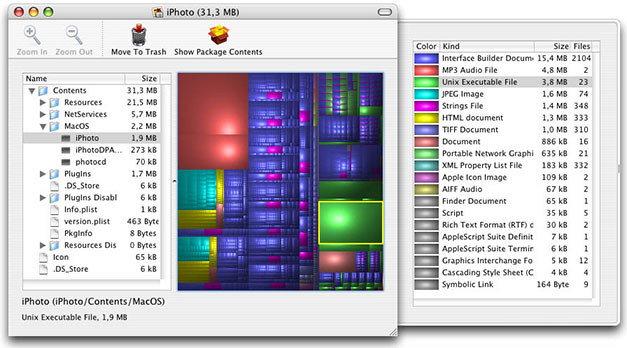
Finita la lettura si aprirà uno schermo diviso in due parti: la prima a sinistra mostra l'elenco completo delle vostre cartelle, la seconda è un immagine di rettangoli a colori diversi.
Ogni tipologia di colore corrisponde ad un tipo di file: es iTunes è viola, gli .avi verdi,....
La grandezza di ogni rettangolo corrisponde a quanto spazio occupano.
Potete cliccare direttamente su questi rettangoli e a sinistra vi comparirà dove sono allocati sul vostro Mac. Cliccando potete direttamente eliminarli.


Passo 5:
ELIMINATE tutto quello che non vi serve o semplicemente spostatelo su un disco esterno. Siate estremi nell'agire.
NB: anche se li eliminate subito i rettangoli non spariscono, ma è solo un problema di aggiornamento dell'immagine i file non ci sono più se svuotate il cestino.

Passo 6:
Finite le pulizie chiudete il programma e verificate quanto spazio vi siete riappropriati.

Recensione

Trovo questo programma semplicissimo da usare e molto veloce nel suo scopo. É sicuro soprattutto se si seguono i dovuti accorgimenti del caso.
ATTENZIONE: alcuni file non vanno rimossi assolutamente perché insiti al funzionamento del computer; se siete in dubbio consultate internet o il sito ufficiale.
Inoltre è presente sul sito un forum per guidarvi e aiutarvi.
Notevole che sia gratuito! Ogni volta che aprite il programma  compare una finestra che vi chiede se volete fare una donazione e anche se io non mi sono ancora mossa penso che lo farò al più presto!

Opinione

Lo consiglio a tutti quelli che possiedono un Mac e hanno difficoltà a far pulizia. Mi piace sia la logica di base sia la disponibilità gratuita del servizio.
Se ne conoscete uno migliore segnalatelo nei commenti, grazie!